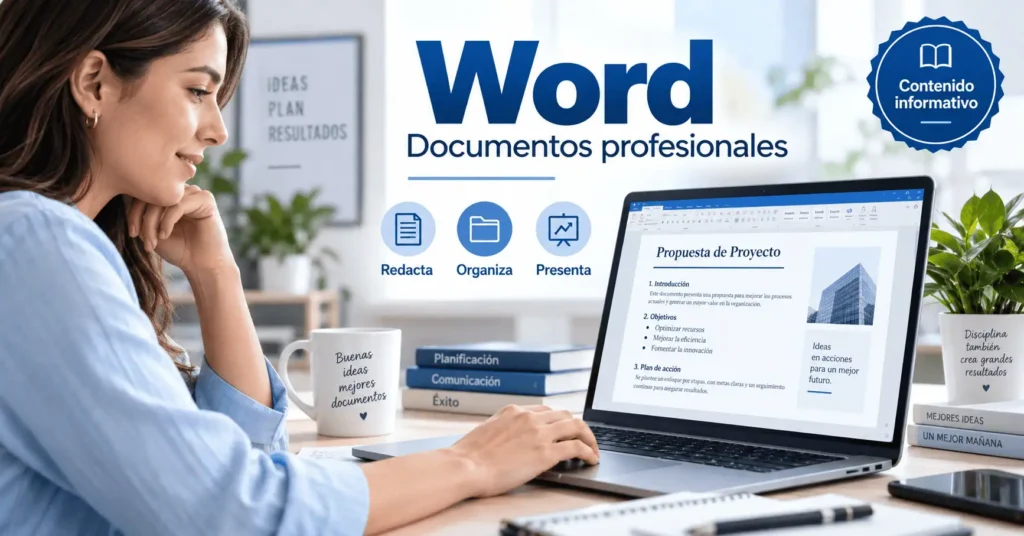
Microsoft Word es una de las herramientas más conocidas para crear documentos. Puede utilizarse para redactar informes, cartas, resúmenes, trabajos académicos, presentaciones escritas y muchos otros tipos de contenido. 💻📄
Aprender sus funciones básicas puede ayudarte a preparar archivos más claros, ordenados y fáciles de leer.
No necesitas dominar todas las opciones del programa desde el principio. Puedes comenzar con herramientas sencillas y avanzar progresivamente.
Este contenido tiene una finalidad educativa e informativa. Aprender Word puede ayudarte a desarrollar conocimientos digitales, pero no garantiza resultados profesionales, certificaciones ni beneficios específicos.
Empieza creando un documento nuevo
Al abrir Word puedes seleccionar:
- Documento en blanco.
- Plantillas.
- Archivos recientes.
Para comenzar a practicar, un documento en blanco puede ser suficiente.
Después puedes escribir un título y algunos párrafos para familiarizarte con la interfaz.
Conoce las partes principales de Word
En la parte superior encontrarás diferentes herramientas.
Algunas de las secciones más utilizadas son:
- Inicio.
- Insertar.
- Diseño.
- Referencias.
- Revisar.
- Vista.
No necesitas aprender todas inmediatamente.
La pestaña Inicio reúne muchas de las funciones básicas.
Aprende a seleccionar texto
Para modificar una palabra o párrafo primero debes seleccionarlo.
Puedes hacerlo:
- Arrastrando con el mouse.
- Con doble clic sobre una palabra.
- Utilizando combinaciones del teclado.
Una vez seleccionado, puedes cambiar:
- Tamaño.
- Fuente.
- Color.
- Alineación.
- Formato.
Utiliza una tipografía fácil de leer ✍️
Un documento profesional suele funcionar mejor con letras sencillas.
Puedes utilizar fuentes claras y evitar mezclar demasiados estilos.
También conviene mantener tamaños coherentes.
Por ejemplo:
Título principal: tamaño mayor.
Subtítulos: tamaño intermedio.
Texto: tamaño normal.
No necesitas utilizar muchos colores.
Aprende a utilizar negrita, cursiva y subrayado
Estas herramientas pueden ayudarte a destacar información.
Negrita: para ideas importantes.
Cursiva: para términos específicos o énfasis moderado.
<u>Subrayado:</u> puede utilizarse con moderación.
Evita aplicar todos los formatos al mismo tiempo.
Un documento demasiado cargado puede perder claridad.
Organiza el texto con títulos
Los títulos ayudan a dividir la información.
Por ejemplo:
Título principal
Introducción
Información principal
Conclusiones
Word también permite utilizar estilos de encabezado.
Estos estilos pueden facilitar la organización de documentos largos.
📌 CUADRO INFORMATIVO: Menos puede ser más
Un documento no necesita muchas fuentes, colores o elementos decorativos para verse profesional. Mantener una estructura sencilla, espacios adecuados y una tipografía fácil de leer puede resultar más efectivo que agregar demasiados diseños.
Aprende a utilizar párrafos
Un párrafo demasiado largo puede cansar al lector.
Cuando cambies de idea, puedes comenzar un nuevo párrafo.
También puedes ajustar:
- Interlineado.
- Espacio antes.
- Espacio después.
- Sangría.
Estos pequeños cambios pueden mejorar la lectura.
Utiliza la alineación correctamente
Word permite:
- Alinear a la izquierda.
- Centrar.
- Alinear a la derecha.
- Justificar.
Para la mayoría de los textos largos, la alineación a la izquierda suele ser fácil de leer.
Los títulos pueden centrarse cuando el diseño lo requiere.
Aprende a crear listas 📋
Las listas pueden organizar información rápidamente.
Puedes utilizar:
Viñetas
- Primer punto.
- Segundo punto.
- Tercer punto.
Numeración
- Primer paso.
- Segundo paso.
- Tercer paso.
Esto puede resultar útil para procedimientos o resúmenes.
Configura los márgenes
Los márgenes controlan el espacio alrededor del texto.
Puedes encontrarlos en:
Diseño > Márgenes
Para documentos sencillos, los márgenes predeterminados suelen ser adecuados.
Evita colocar texto demasiado cerca del borde.
Aprende a cambiar la orientación de la página
Word permite utilizar:
Vertical
Es la opción más común.
Horizontal
Puede resultar útil para tablas amplias o ciertos documentos.
Puedes cambiarla desde:
Diseño > Orientación
Elige el tamaño de página adecuado
El tamaño más utilizado dependerá del país y del tipo de documento.
En Word puedes revisar:
Diseño > Tamaño
Antes de imprimir o compartir un documento importante, confirma que el formato sea correcto.
Aprende a insertar imágenes 🖼️
Puedes añadir imágenes mediante:
Insertar > Imágenes
Después puedes modificar:
- Tamaño.
- Posición.
- Ajuste del texto.
Evita utilizar imágenes demasiado grandes si no aportan información.
También procura mantener buena calidad sin crear archivos excesivamente pesados.
Cuida los derechos de las imágenes
No todas las imágenes disponibles en internet pueden utilizarse libremente.
Cuando prepares contenido para publicación, utiliza:
- Imágenes propias.
- Recursos con licencia adecuada.
- Material autorizado.
Esto ayuda a evitar problemas relacionados con derechos de autor.
Aprende a insertar tablas
Las tablas son útiles para organizar información.
Puedes crear una desde:
Insertar > Tabla
Por ejemplo:
| Producto | Cantidad | Estado |
|---|---|---|
| Documento A | 2 | Revisado |
| Documento B | 1 | Pendiente |
Una tabla sencilla puede ser más clara que varios párrafos.
No llenes las tablas con demasiado texto
Las tablas funcionan mejor cuando contienen información breve.
Si necesitas explicar un tema con detalle, puedes colocar la explicación fuera de la tabla.
También procura que las columnas tengan espacio suficiente.
Aprende a utilizar encabezados y pies de página
Puedes agregar información repetida como:
- Nombre del documento.
- Fecha.
- Número de página.
- Nombre de la organización.
Utiliza:
Insertar > Encabezado
o
Insertar > Pie de página
Esto puede ser útil en documentos de varias páginas.
Agrega números de página
Para documentos largos puedes utilizar:
Insertar > Número de página
Esto facilita la lectura y organización.
También puede resultar útil cuando un archivo será impreso.
Aprende a insertar saltos de página
Si quieres comenzar una sección en una página nueva, evita presionar Enter muchas veces.
Puedes utilizar:
Insertar > Salto de página
Esto mantiene mejor la estructura.
Utiliza los estilos de Word
Los estilos permiten aplicar un mismo formato a diferentes títulos.
Por ejemplo:
Título 1
Título 2
Título 3
Esto puede ayudarte a mantener consistencia en documentos extensos.
Aprende a crear una tabla de contenido
Si utilizas estilos de encabezado, Word puede generar automáticamente un índice.
Puedes encontrar esta opción en:
Referencias > Tabla de contenido
Esta función puede ser útil para documentos largos.
Revisa la ortografía ✅
Antes de finalizar un documento revisa:
- Errores ortográficos.
- Palabras repetidas.
- Signos de puntuación.
- Mayúsculas.
- Espacios.
Word puede ayudarte mediante las herramientas de revisión.
Sin embargo, no dependas únicamente del corrector automático.
Lee el documento una vez más
Después de corregir la ortografía, realiza una lectura completa.
Pregúntate:
- ¿Se entiende?
- ¿Hay información repetida?
- ¿Los títulos son claros?
- ¿Los párrafos están bien organizados?
Leer el documento completo puede ayudarte a detectar detalles que el corrector no identifica.
⚠️ CUADRO INFORMATIVO: Revisa antes de compartir
Antes de enviar un documento, confirma que el archivo correcto se abra, que no contenga comentarios privados, información incompleta o datos que no deban compartirse. También verifica el nombre del archivo y la versión final.
Utiliza comentarios para revisar documentos
Word permite insertar comentarios.
Esto puede servir cuando varias personas revisan un archivo.
Puedes utilizar:
Revisar > Nuevo comentario
Por ejemplo:
“Revisar esta cifra.”
o
“Confirmar esta fecha.”
Los comentarios pueden facilitar la colaboración.
Aprende a utilizar control de cambios
La función Control de cambios permite visualizar modificaciones realizadas en un documento.
Puede resultar útil cuando necesitas revisar:
- Texto eliminado.
- Texto agregado.
- Cambios de formato.
Puedes encontrarla en:
Revisar > Control de cambios
Acepta o rechaza modificaciones
Después de revisar los cambios puedes:
- Aceptarlos.
- Rechazarlos.
- Revisarlos uno por uno.
Antes de compartir una versión definitiva, comprueba si todavía existen marcas de revisión visibles.
Aprende a buscar palabras 🔎
Cuando un documento es largo puedes utilizar:
Ctrl + F
Después escribe la palabra que quieres encontrar.
Esto puede ayudarte a localizar rápidamente:
- Nombres.
- Fechas.
- Conceptos.
- Secciones.
Utiliza buscar y reemplazar
Word también permite cambiar una palabra repetida en todo el documento.
Puedes utilizar:
Ctrl + H
Por ejemplo:
Cambiar:
Proyecto 2025
por
Proyecto 2026
Antes de reemplazar todo, revisa que el cambio tenga sentido en cada caso.
Aprende algunos atajos del teclado ⌨️
Algunos atajos útiles son:
Ctrl + C: copiar.
Ctrl + V: pegar.
Ctrl + X: cortar.
Ctrl + Z: deshacer.
Ctrl + S: guardar.
Ctrl + P: imprimir.
Ctrl + A: seleccionar todo.
Con práctica pueden ayudarte a trabajar con mayor rapidez.
Guarda tu documento constantemente
No esperes hasta el final.
Puedes utilizar:
Ctrl + S
También puedes activar guardado automático cuando la plataforma lo permita.
Esto puede reducir el riesgo de perder avances.
Utiliza nombres claros para los archivos
Evita nombres como:
documento1
finalfinal
nuevo2
Puedes utilizar:
Informe_Septiembre_2026
Resumen_Reunion_05_09_2026
Documento_Revision_01
Esto facilita encontrar el archivo posteriormente.
Aprende a guardar diferentes versiones
Cuando realices cambios importantes puedes utilizar:
Documento_V1
Documento_V2
Documento_Final
Esto puede ayudarte a conservar versiones anteriores.
Sin embargo, evita crear demasiadas copias innecesarias.
Guarda el archivo en una carpeta organizada 📁
Puedes crear una estructura como:
Documentos
- Reportes.
- Presentaciones.
- Correspondencia.
- Archivo.
Una buena organización puede ayudarte a encontrar información más rápido.
Aprende a convertir un archivo en PDF
Cuando termines puedes guardar el documento en PDF.
Esto puede ayudar a mantener:
- Fuentes.
- Distribución.
- Imágenes.
- Formato.
Puedes utilizar:
Archivo > Guardar como > PDF
Antes de enviarlo, abre el PDF y revisa que todo se vea correctamente.
Revisa el peso del archivo
Si el documento contiene muchas imágenes, puede volverse pesado.
Puedes:
- Reducir el tamaño de las imágenes.
- Eliminar elementos innecesarios.
- Comprimir imágenes cuando corresponda.
Esto facilita compartir el documento por correo o plataformas digitales.
Aprende a imprimir correctamente 🖨️
Antes de imprimir revisa:
- Número de páginas.
- Orientación.
- Márgenes.
- Tamaño de papel.
- Impresora seleccionada.
Utiliza la vista previa para evitar errores.
No imprimas sin revisar
Un pequeño error puede generar varias páginas desperdiciadas.
Primero comprueba:
- Saltos.
- Imágenes.
- Tablas.
- Encabezados.
Después puedes imprimir.
Crea una plantilla sencilla
Si utilizas frecuentemente el mismo formato, puedes preparar una plantilla.
Por ejemplo:
Título
Fecha
Introducción
Desarrollo
Conclusiones
Así no necesitas comenzar desde cero cada vez.
Mantén una estructura consistente
Si utilizas un título en cierto tamaño, intenta mantener el mismo estilo en las demás secciones similares.
Lo mismo aplica para:
- Colores.
- Tipografía.
- Espaciado.
- Listas.
La consistencia puede mejorar la apariencia del documento.
Evita demasiados efectos
Word permite agregar:
- Sombras.
- Bordes.
- Colores.
- Formas.
- WordArt.
Estas herramientas pueden ser útiles en determinados diseños, pero no siempre son necesarias.
Un documento informativo suele beneficiarse de un diseño más sencillo.
Utiliza colores neutros cuando sea necesario
Puedes trabajar con:
- Negro.
- Gris.
- Azul oscuro.
- Beige.
- Tonos suaves.
Evita utilizar demasiados colores en un mismo documento.
Esto ayuda a mantener un estilo más limpio.
Aprende a insertar enlaces
Puedes seleccionar un texto y agregar un enlace mediante:
Insertar > Vínculo
Utiliza enlaces solamente cuando realmente aporten información.
Antes de compartir el documento, revisa que funcionen correctamente.
No utilices enlaces dudosos
Si necesitas incluir una referencia externa, procura verificar primero la página.
Evita enlaces:
- Desconocidos.
- Acortados sin explicación.
- Con apariencia sospechosa.
- Que soliciten datos innecesarios.
La seguridad también forma parte de la preparación de documentos.
Protege información sensible 🔐
Antes de compartir un documento revisa si contiene:
- Contraseñas.
- Datos bancarios.
- Códigos de verificación.
- Información personal innecesaria.
- Documentos confidenciales.
Si existe información sensible, utiliza únicamente los canales adecuados para compartirla.
Aprende a utilizar la vista de impresión
La vista de impresión te permite comprobar cómo quedará el documento.
Puedes revisar:
- Espacios.
- Saltos.
- Número de páginas.
- Encabezados.
- Tablas.
Esto es especialmente útil antes de convertirlo a PDF.
Practica creando un documento completo
Puedes realizar un pequeño ejercicio.
Título: Resumen de actividades.
Contenido:
- Crear una portada.
- Escribir una introducción.
- Agregar dos subtítulos.
- Insertar una tabla.
- Agregar una imagen.
- Numerar las páginas.
- Revisar ortografía.
- Convertir a PDF.
Este ejercicio combina muchas herramientas básicas.
Aprende poco a poco 🌱
No necesitas utilizar todas las funciones de Word desde el primer día.
Puedes comenzar con:
Primera etapa: escribir y guardar.
Segunda etapa: formato y listas.
Tercera etapa: imágenes y tablas.
Cuarta etapa: revisión y PDF.
Después puedes explorar funciones más avanzadas.
Un documento profesional también debe ser fácil de leer
Preparar un buen documento no consiste únicamente en utilizar muchas funciones.
También importa:
- Claridad.
- Organización.
- Ortografía.
- Diseño limpio.
- Información relevante.
Un archivo sencillo y bien estructurado puede resultar más útil que uno lleno de efectos visuales.
Aviso importante
Esta web tiene únicamente fines informativos y educativos.
No somos una institución educativa oficial, agencia de selección, bolsa laboral ni intermediario. No gestionamos procesos profesionales, no recibimos currículums y no garantizamos certificaciones, ingresos ni resultados específicos.
Este contenido es orgánico e informativo y no requiere enlaces patrocinados, publicidad pagada ni servicios externos para comprender las recomendaciones presentadas.
Si deseas realizar una capacitación formal o utilizar una certificación relacionada con Microsoft Word, verifica siempre la institución responsable, sus contenidos, requisitos, costos y condiciones mediante sus canales oficiales.
Puedes seguir informándote con nosotros para encontrar más contenidos educativos sobre Word, herramientas digitales, organización, comunicación y productividad. 📚💻